Đề thi thực hành học kì II Tin học 7 (Kèm đáp án) - Năm học 2014-2015 - Trường THCS Suối Nho
Báo tài liệu không phù hợp
Xem trước nội dung
PHÒNG GD&ĐT ĐỊNH QUÁN
TRƯỜNG THCS SUỐI NHO
ĐỀ THI THỰC HÀNH HỌC KỲ II
NĂM HỌC 2014-2015
MÔN TIN HỌC 7 THỜI GIAN: 45 PHÚT
Đề 1:
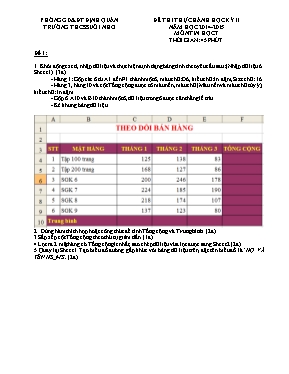
1. Khởi động excel, nhập dữ liệu và thực hiện định dạng bảng tính theo yêu cầu sau: (Nhập dữ liệu ở Sheet 1). (3đ)
- Hàng 1: Gộp các ô từ A1 đến F1 thành một ô, màu chữ: Đỏ, kiểu chữ: In đậm, Size chữ: 16 - Hàng 3, hàng 10 và cột Tổng cộng được tô màu nền, màu chữ (Màu nền và màu chữ tùy ý), kiểu chữ: In đậm.
- Gộp ô A10 và B10 thành một ô, dữ liệu trong ô được căn thẳng lề trái. - Kẻ khung bảng dữ liệu.
2. Dùng hàm thích hợp hoặc công thức để tính Tổng cộng và Trung bình. (2đ) 3 Sắp xếp cột Tổng cộng theo thứ tự giảm dần. (1đ) 4 Lọc ra 2 mặt hàng có Tổng cộng ít nhất, sao chép dữ liệu vừa lọc được sang Sheet2. (2đ) 5 Quay lại Sheet1. Tạo biểu đồ đường gấp khúc với bảng dữ liệu trên, đặt tên biểu đồ là “HỌ VÀ TÊN HS_MS”. (2đ)
ThuVienDeThi.com
PHÒNG GD&ĐT ĐỊNH QUÁN TRƯỜNG THCS SUỐI NHO
HƯỚNG DẪN CHẤM THI THỰC HÀNH HỌC KỲ II
NĂM HỌC 2014 - 2015
MÔN: TIN HỌC - LỚP 7
ĐỀ 1 1. Khởi động excel, nhập dữ liệu và thực hiện định dạng bảng tính theo yêu cầu: (Nhập được dữ liệu và nhập đúng ở Sheet1). (1đ)
- Hàng 1: Gộp các ô từ A1 đến F1 thành một ô, màu chữ: Đỏ, kiểu chữ: In đậm, Size chữ: 16 (0.5đ ).
- Hàng 3, hàng 10 và cột Tổng cộng được tô màu nền, màu chữ (Màu nền và màu chữ tùy ý), kiểu chữ: In đậm (0.5đ).
- Gộp ô A10 và B10 thành một ô, dữ liệu trong ô được căn thẳng lề trái (0.5đ). - Kẻ khung bảng dữ liệu (0.5đ). 2. Dùng hàm thích hợp hoặc công thức để tính Tổng cộng và Trung bình. (2đ)
- Sử dụng đúng hàm hoặc công thức thích hợp để tính Tổng cộng (1đ) - Sử dụng đúng hàm hoặc công thức thích hợp để tính Trung bình (1đ) 3 Sắp xếp cột Tổng cộng theo thứ tự giảm dần.
- Sử dụng được nút lệnh để sắp xếp cột Tổng cộng theo thứ tự giảm dần (1đ). 4 Lọc ra 2 mặt hàng có Tổng cộng ít nhất, sao chép dữ liệu vừa lọc được sang Sheet2.
- Thực hiện được thao tác lọc ra 2 mặt hàng có Tổng cộng ít nhất (1đ) - Sao chép được dữ liệu vừa lọc sang Sheet2 (1đ) 5 Quay lại Sheet1. Tạo biểu đồ đường gấp khúc với bảng dữ liệu trên, đặt tên biểu đồ là “HỌ VÀ TÊN HS_MS”
- Tạo được biểu đồ đường gấp khúc với bảng dữ liệu trên (1đ), - Đặt được tên biểu đồ là “HỌ VÀ TÊN HS_MS”. (1đ)
ThuVienDeThi.com
PHÒNG GD&ĐT ĐỊNH QUÁN
TRƯỜNG THCS SUỐI NHO
ĐỀ THI THỰC HÀNH HỌC KỲ II
NĂM HỌC 2014-2015
MÔN TIN HỌC 7 THỜI GIAN: 45 PHÚT
Đề 2: 1. Khởi động excel, nhập dữ liệu và thực hiện định dạng bảng tính theo yêu cầu sau: (Nhập dữ liệu ở Sheet 1). (3đ)
- Hàng 1: Gộp các ô từ A1 đến G1 thành một ô, màu chữ: Đỏ, kiểu chữ: In đậm. - Hàng 3, hàng 10 và cột Điểm TB được tô màu nền, màu chữ (Màu nền và màu chữ tùy ý), kiểu chữ: In đậm.
- Gộp ô A10 và B10 thành một ô, dữ liệu trong ô được căn thẳng lề phải. - Kẻ khung bảng dữ liệu.
2. Dùng hàm thích hợp hoặc công thức để tính Điểm TB và Cao nhất. (2đ) 3 Sắp xếp cột Hóa theo thứ tự tăng. (1đ) 4 Lọc ra 2 Điểm TB cao nhất, sao chép dữ liệu vừa lọc được sang Sheet2. (2đ) 5 Quay lại Sheet1. Tạo biểu đồ hình cột với bảng dữ liệu trên, đặt tên biểu đồ là “HỌ VÀ TÊN HS_MS”. (2đ)
ThuVienDeThi.com
Trên đây là phần đầu tài liệu — bấm Đọc sách để xem đầy đủ.


.jpg "Đề kiểm tra học kỳ II môn Tin học Lớp 7 - Năm học 2018-2019 - Trường THCS Phú Thọ (Có đáp án)")
 -.jpg "Đề kiểm tra học kì II Tin học 7 (Lí thuyết) - Năm học 2016-2017 - Trường THCS Yên Chính")